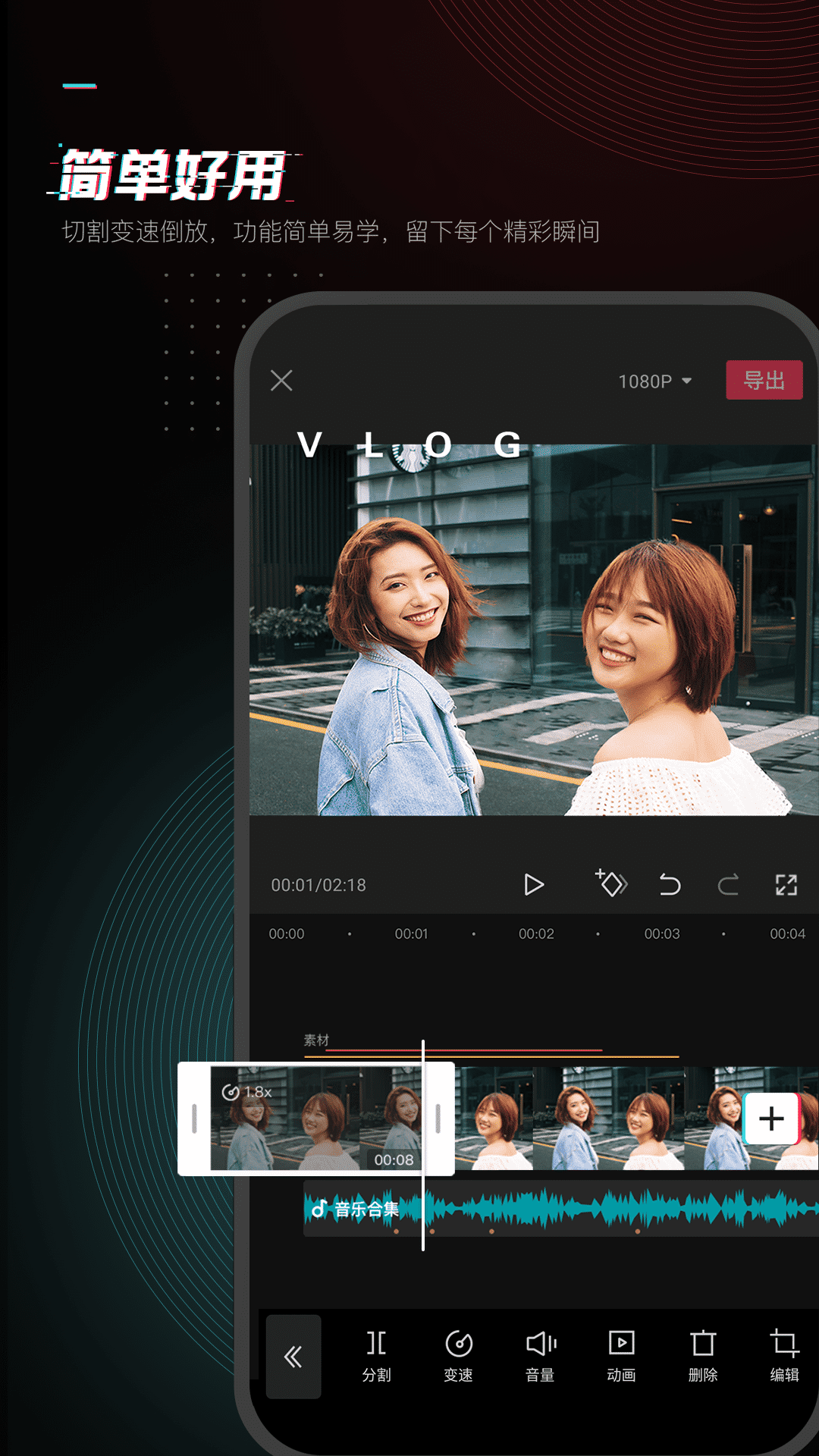
剪映专业版是一款十分专业的视频剪辑神器,此版本适合电脑也能在手机上安装使用,整个操作过程十分的便捷,让你的剪辑创作更加的事半功倍!超多功能超多模板,海量素材免费使用,十分专业强大的素材库,让你的视频剪辑更加的方便,便捷且好用,免费实用的功能一定不要错过,喜欢就快来下载吧!
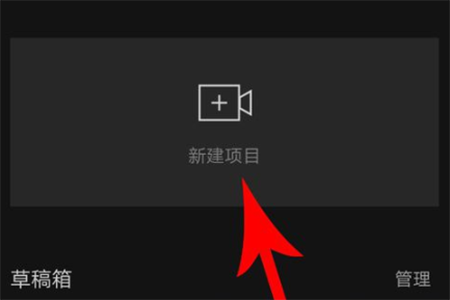
1、首先我们进入到剪映APP之中,在主界面我们点击“新建项目”按钮,然后从手机本地导入想要制作的视频素材。
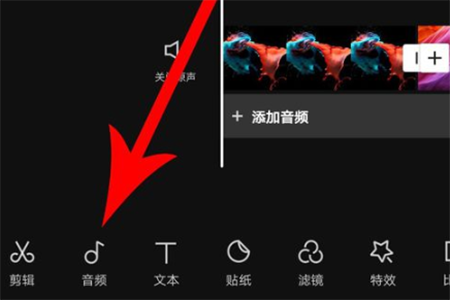
2、导入完成之后即可进入到“视频编辑”界面,在该界面我们就可以在底端点击选择“音频”功能,在下方列表中点击“音乐”按钮,找到自己感兴趣的在线卡点歌曲。
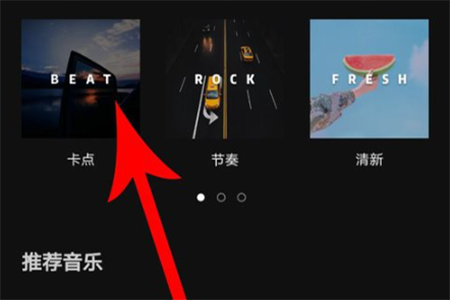
3、进入到卡点曲库之中进行卡点歌曲的下载,接着点击选择右侧的“使用”按钮,将其应用到当前素材之上。
4、这时候我们就可以点击刚刚添加的音频列,点击之后即可获得一个菜单,在菜单中找到“卡点”功能。
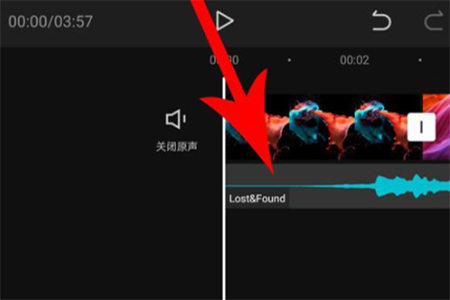
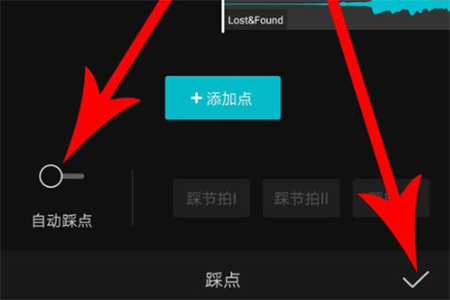
5、打开“卡点”功能之后,我们就可以点击左侧的“自动卡点”按钮,这样就能将每次卡点的节奏用黄点标注出来。
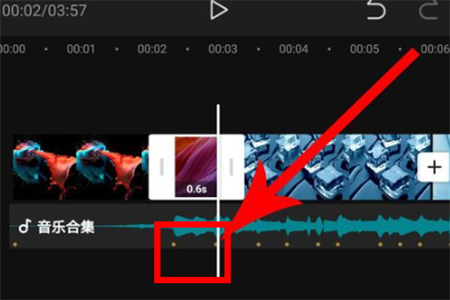
6、最后我们只需要将素材的内容进行拖动剪辑,让它符合黄点的节奏,这样就基本之中完成了,非常方便快捷。
第一点:剪映专业版画面比较大,剪辑起来清晰方便
第二点:运行速度相对会快很多。
第三点:剪映使用操作比较灵活方便,同时还有很多的快捷键供使用,手机剪映只能使用手指,所以灵活度上没剪映专业版方便。
1、首先打开剪映电脑版(专业版)之后点击开始创作的蓝色按钮。
2、点击导入按钮,导入需要剪辑的视频或图片素材。
3、将导入近来的素材文件拖拽至剪映电脑版(专业版)的编辑区。
4、选中视频编辑区的视频元素,这时候就会在软件的右上方画面功能下的基础功能内看到一排菱形的按钮,这些按钮就是关键帧功能。
5、选择视频编辑区域的任意位置,点击右上方菱形按钮。
6、这时会看到视频编辑区域内会出现菱形标志,这说明在选择的位置上已经添加关键帧功能。
7、我们可以在视频编辑区域插入三个关键帧为例,如下图,将第一个关键帧的缩放调整为100%,第二个关键帧的缩放调整为300%,第三个关键帧缩放调整为100%
8、可以从头播放视频查看效果,会发现视频会出现由小变大,再由大变小的效果。
1、打开剪映电脑版,点击上方进入主页。
2、接着点击上方播放器中右下角的适应按钮。
3、然后点击页面中自定义按钮。
4、最后在页面中调整参数即可。
1、多轨剪辑
该应用程序允许用户同时对多个视频轨道和音频轨道进行编辑操作,能够高效应对各类结构复杂的视频编辑任务。
2、语音识别
借助智能语音识别技术,系统可自动将语音内容转换为字幕或歌词文本,有效解决视频添加字幕过程中繁琐的手动输入问题。
3、蒙版
提供多种不同类型的蒙版工具,为多视频轨道叠加创作提供更多可能性,助力用户实现丰富多样且充满创意的视频效果。
4、曲线变速
通过添加专业级别的变速效果关键帧,用户可以对随手拍摄的日常生活片段进行精准的速度调整,使其呈现出电影级别的视觉节奏感。
1、【剪映】作为一款功能全面且实用性强的视频编辑工具,能够帮助用户便捷地制作出高质量的生活记录视频内容。
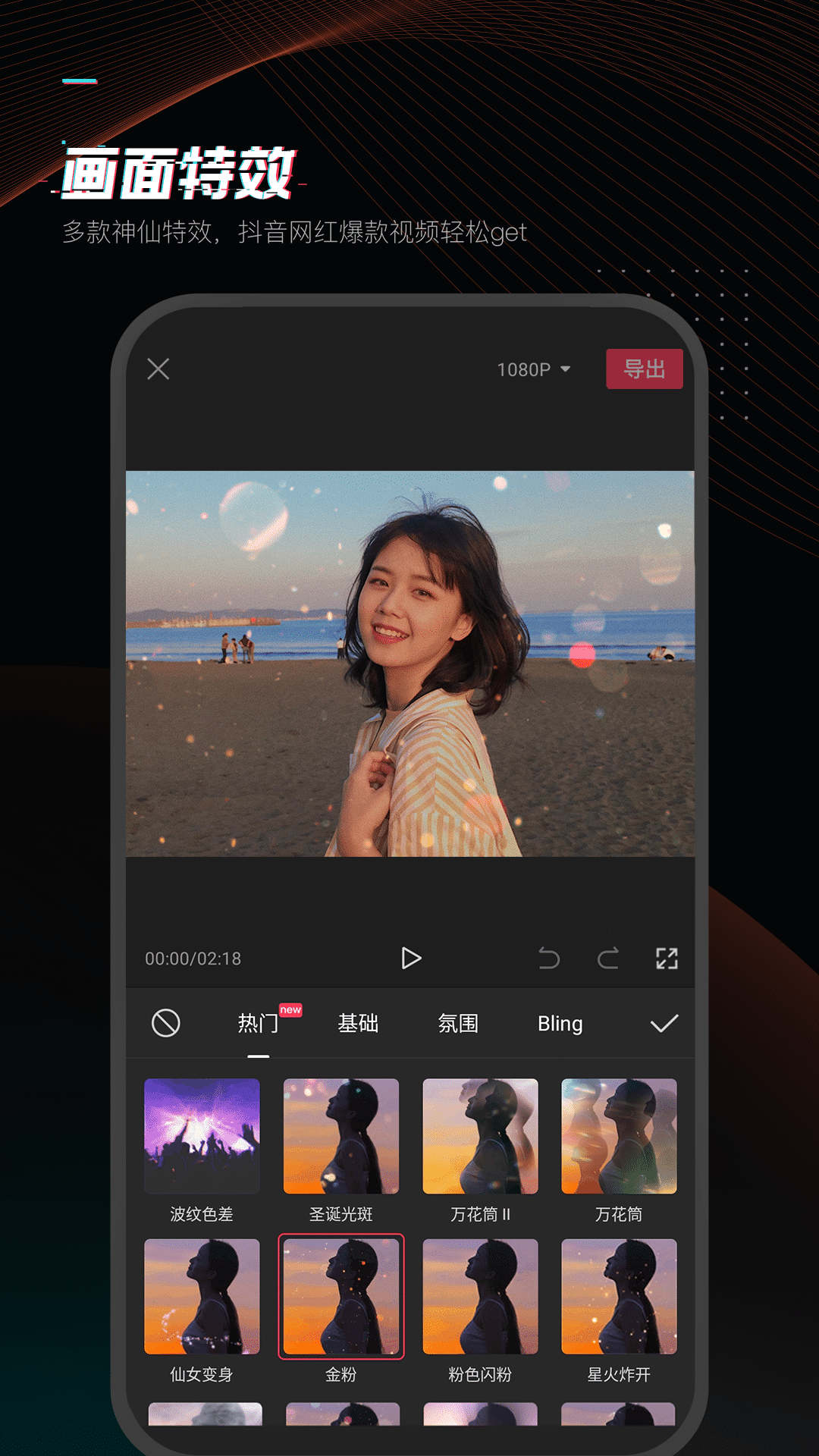
2、【高级好看】内置一系列专业风格的滤镜效果以及一键式专属美颜功能,可迅速提升视频画面质感,使普通生活场景呈现出专业影片的视觉效果。
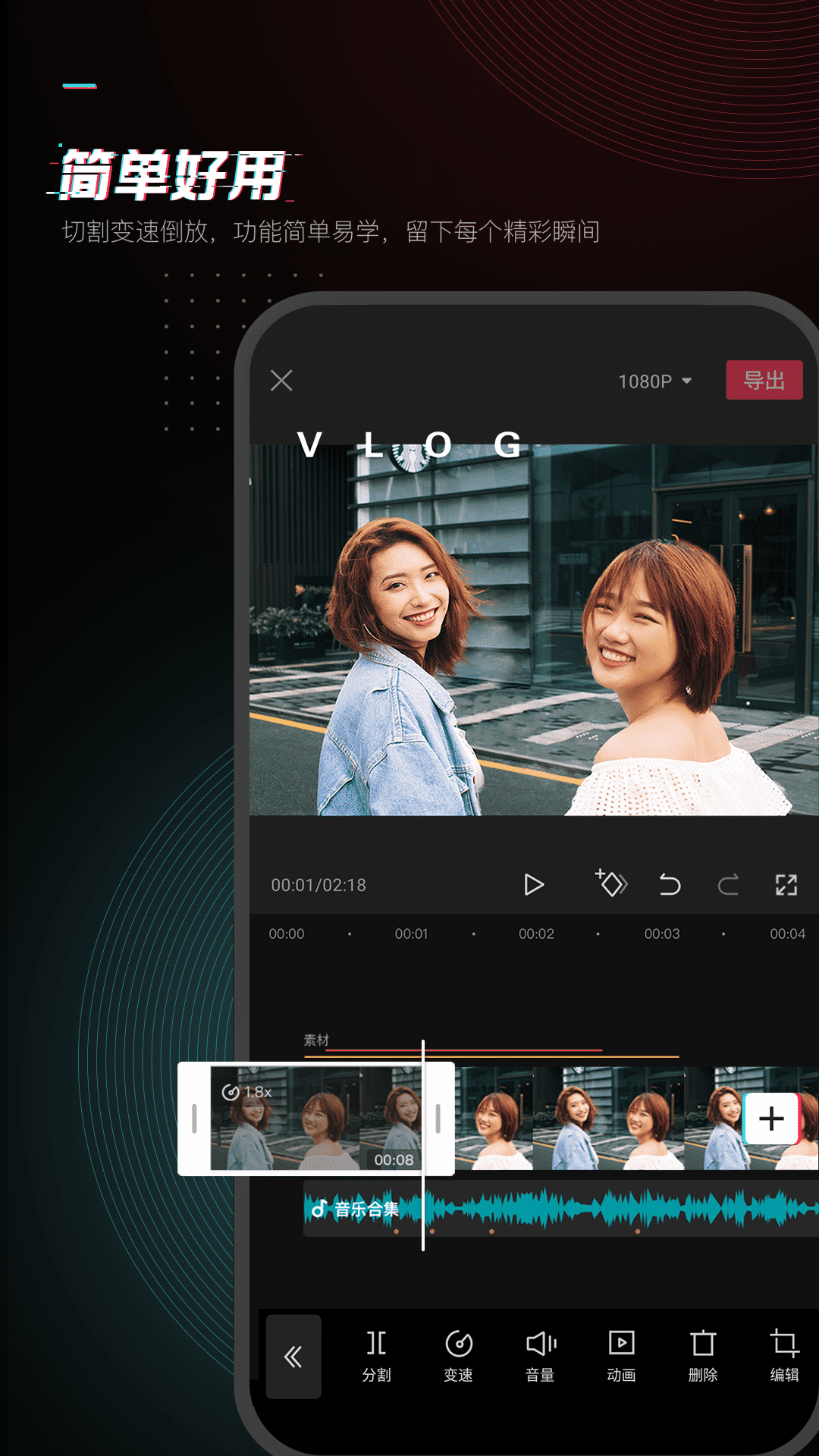
3、【简单好用】用户只需通过一键操作即可完成视频的剪切处理,并且能够自由控制视频播放节奏的快慢,体验视频画面中时间流逝速度的灵活变化。
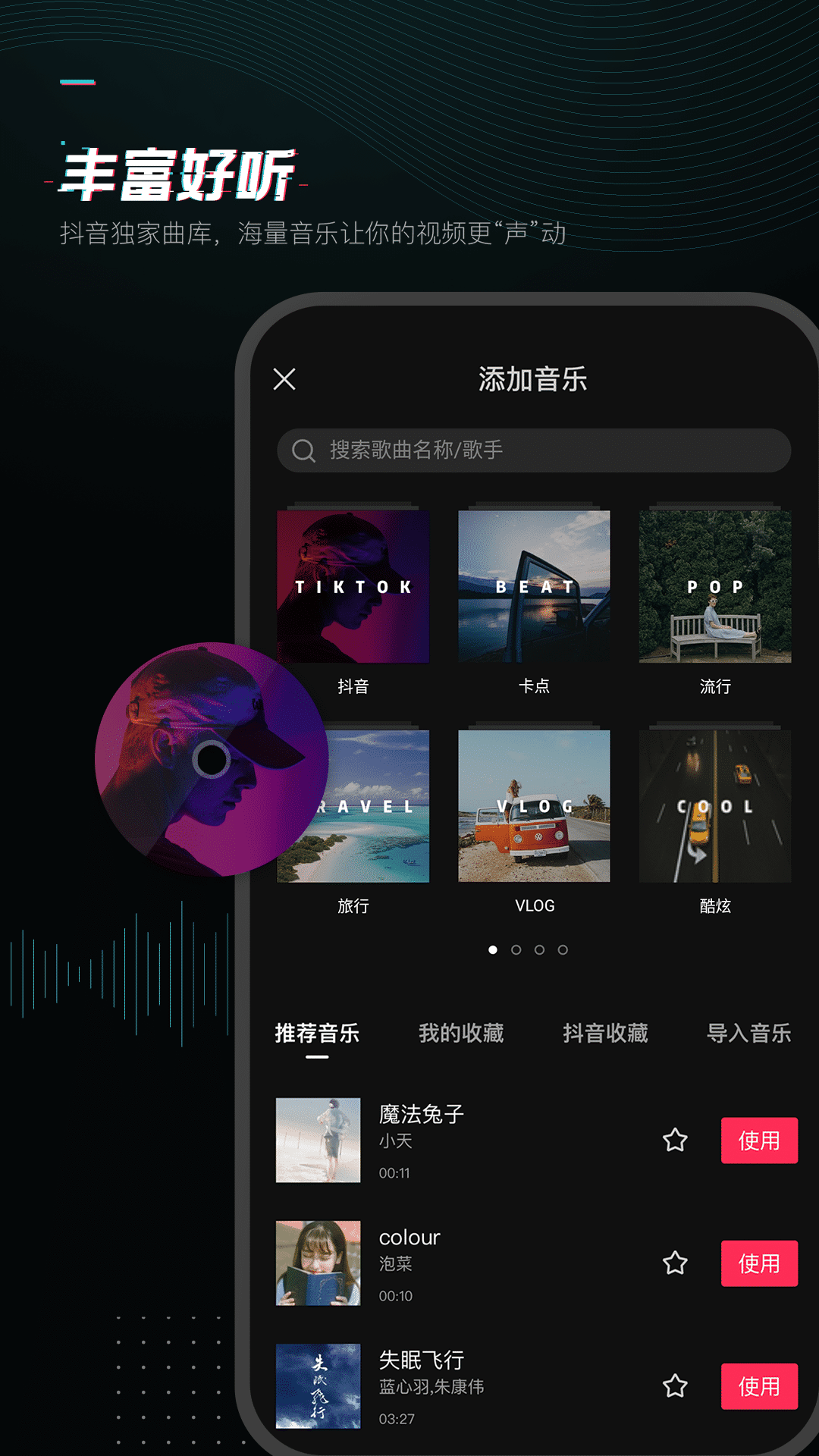
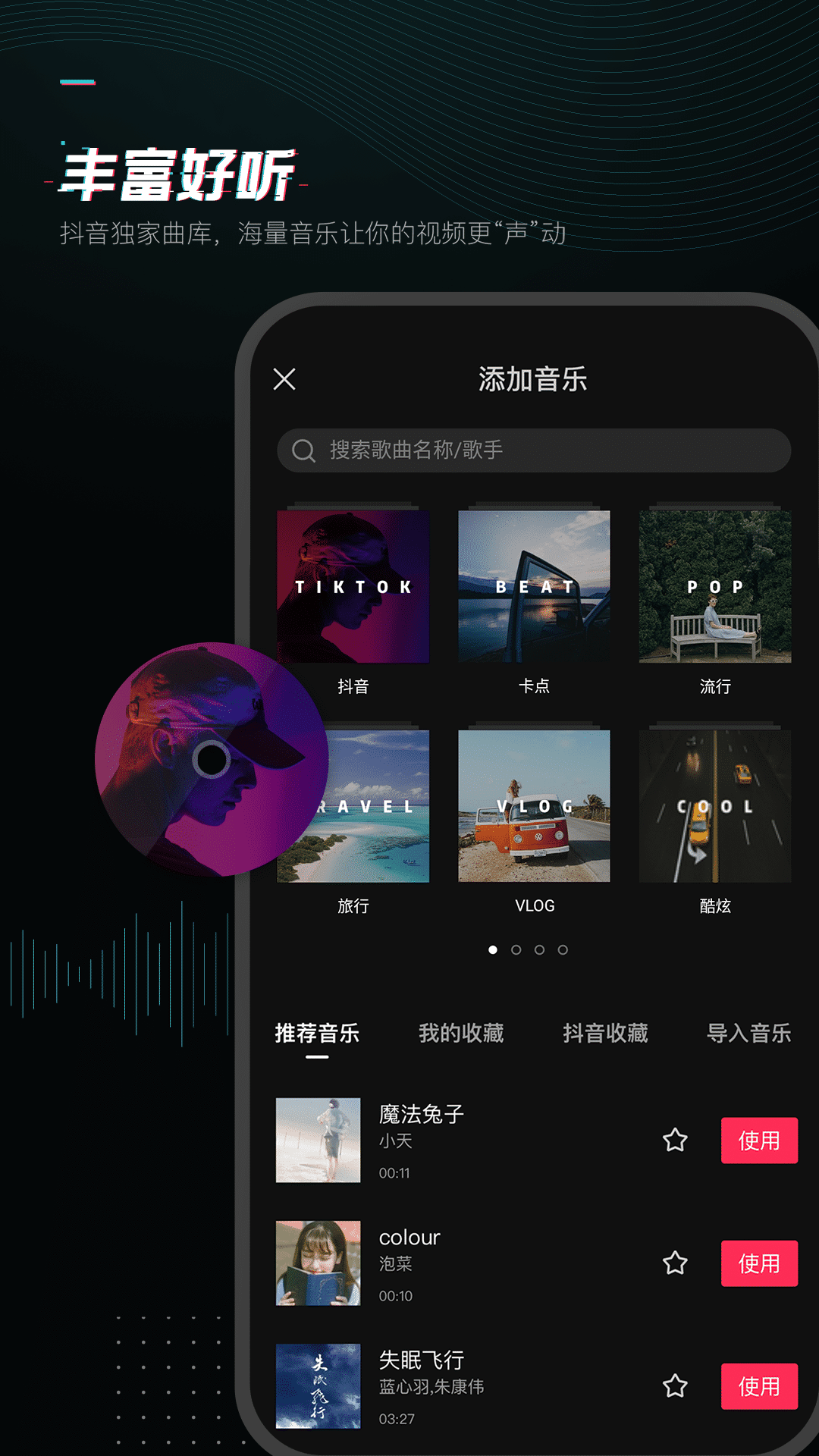
4、【丰富好听】拥有海量的音乐曲库资源,同时包含抖音平台独家授权的歌曲内容,结合趣味变声功能,为视频增添更为生动的音频表现层次。
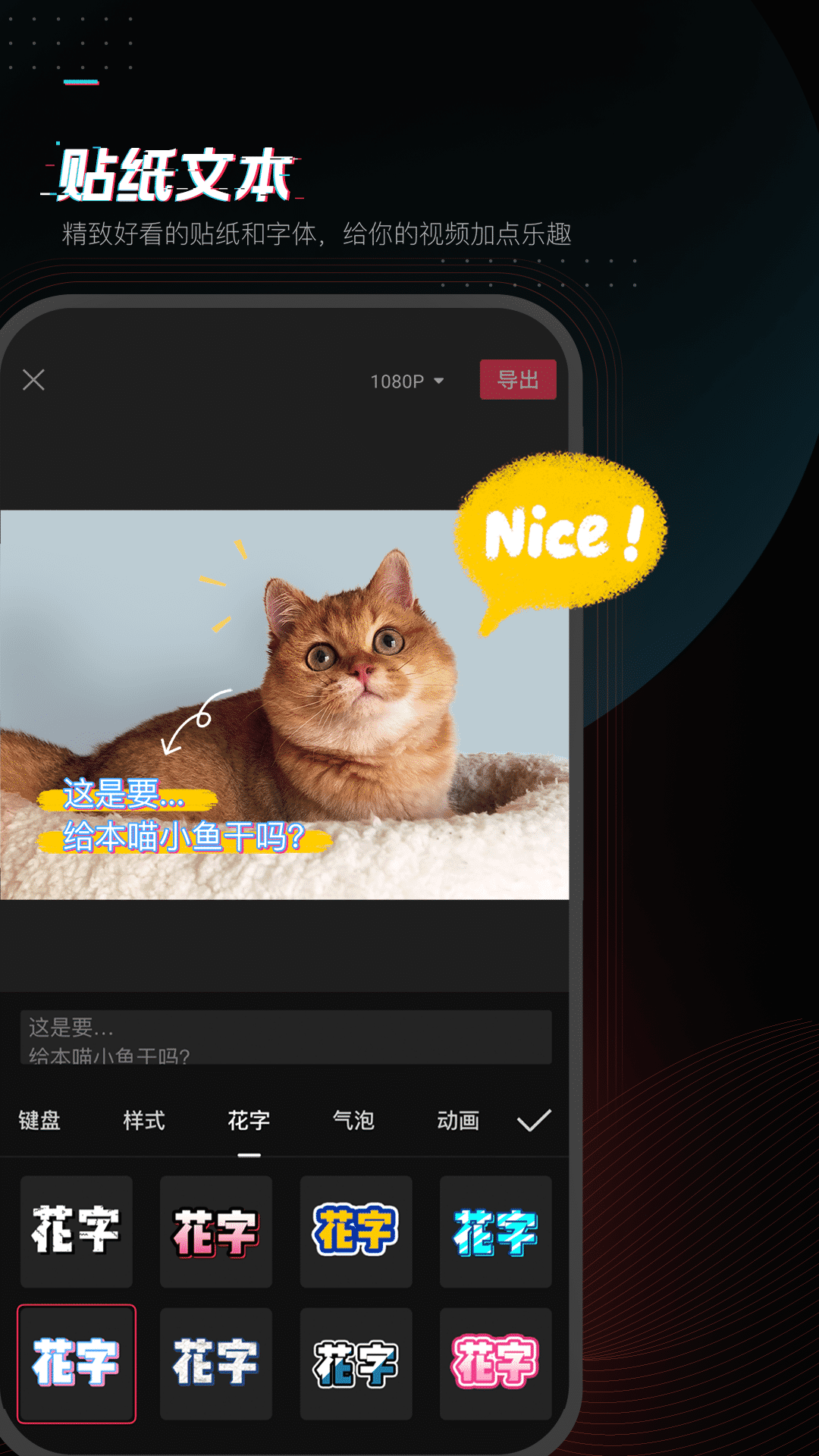
5、【贴纸文本】提供独家设计的手绘风格贴纸素材,搭配多种不同风格的字体选择,让用户能够轻松为视频内容添加个性化的趣味元素。
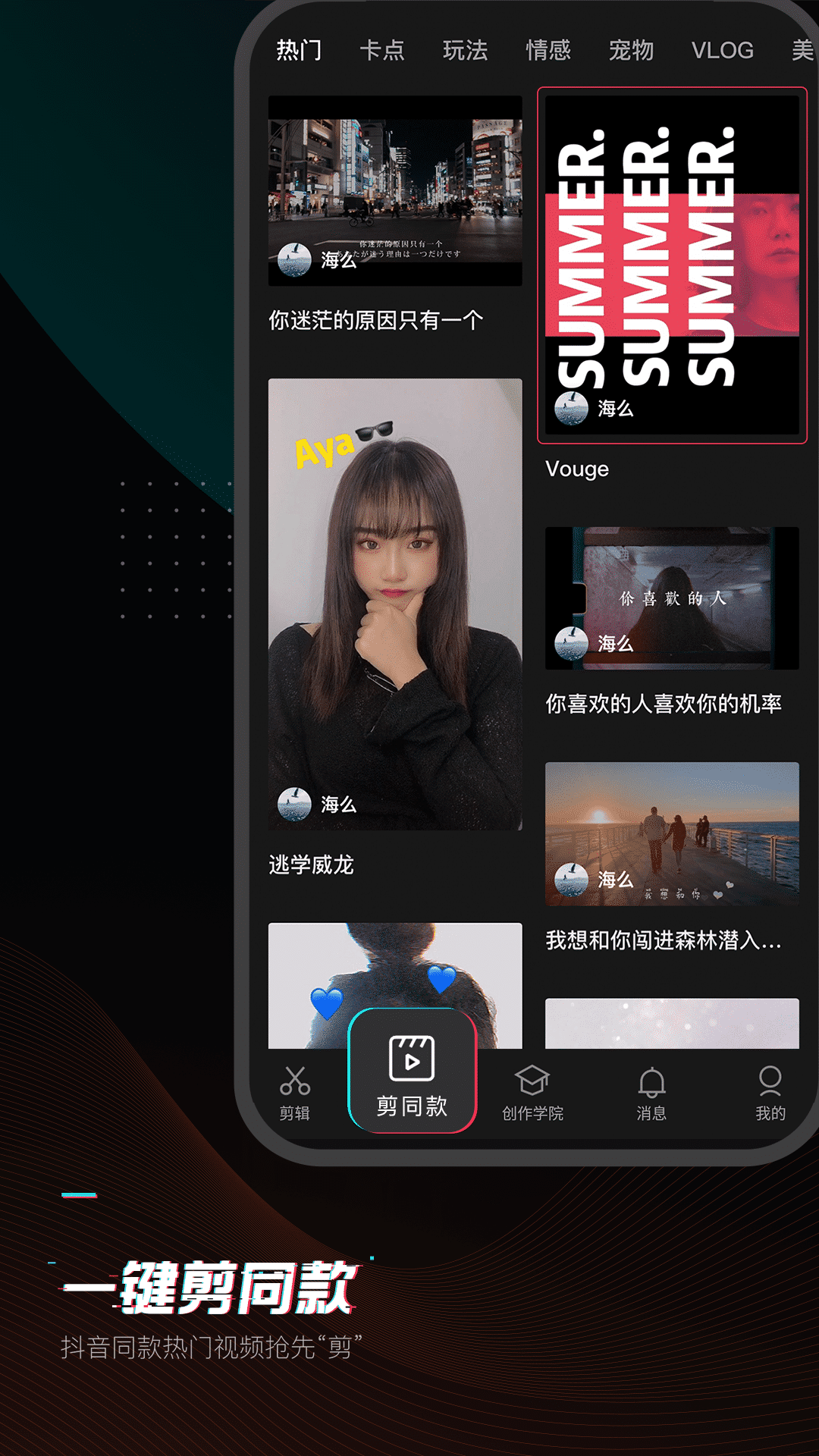
在这款应用程序中,设置了内容丰富且功能强大的素材库板块,其中包含数千种当下热门的视频素材资源,并保持实时更新的运营机制。