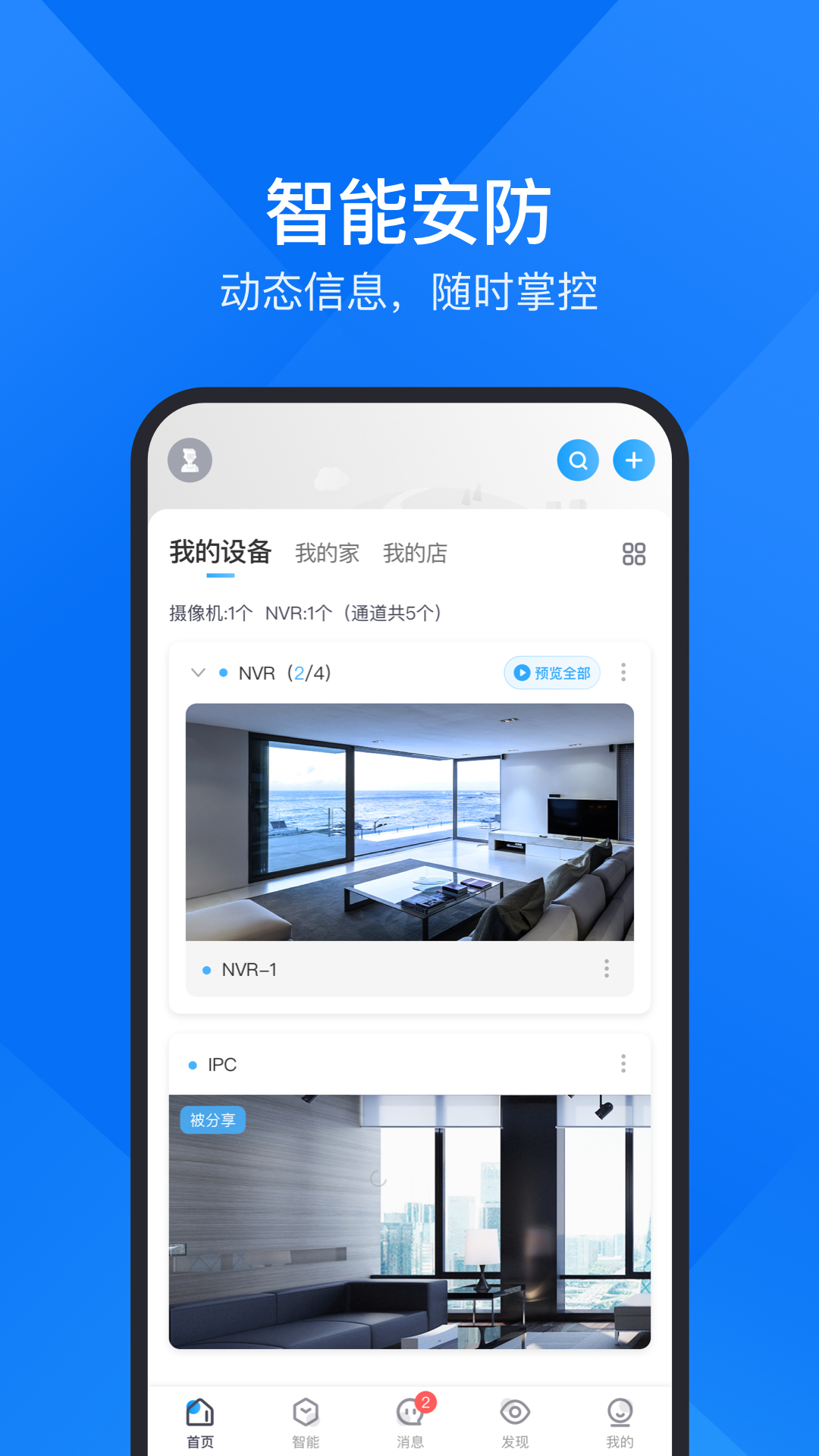
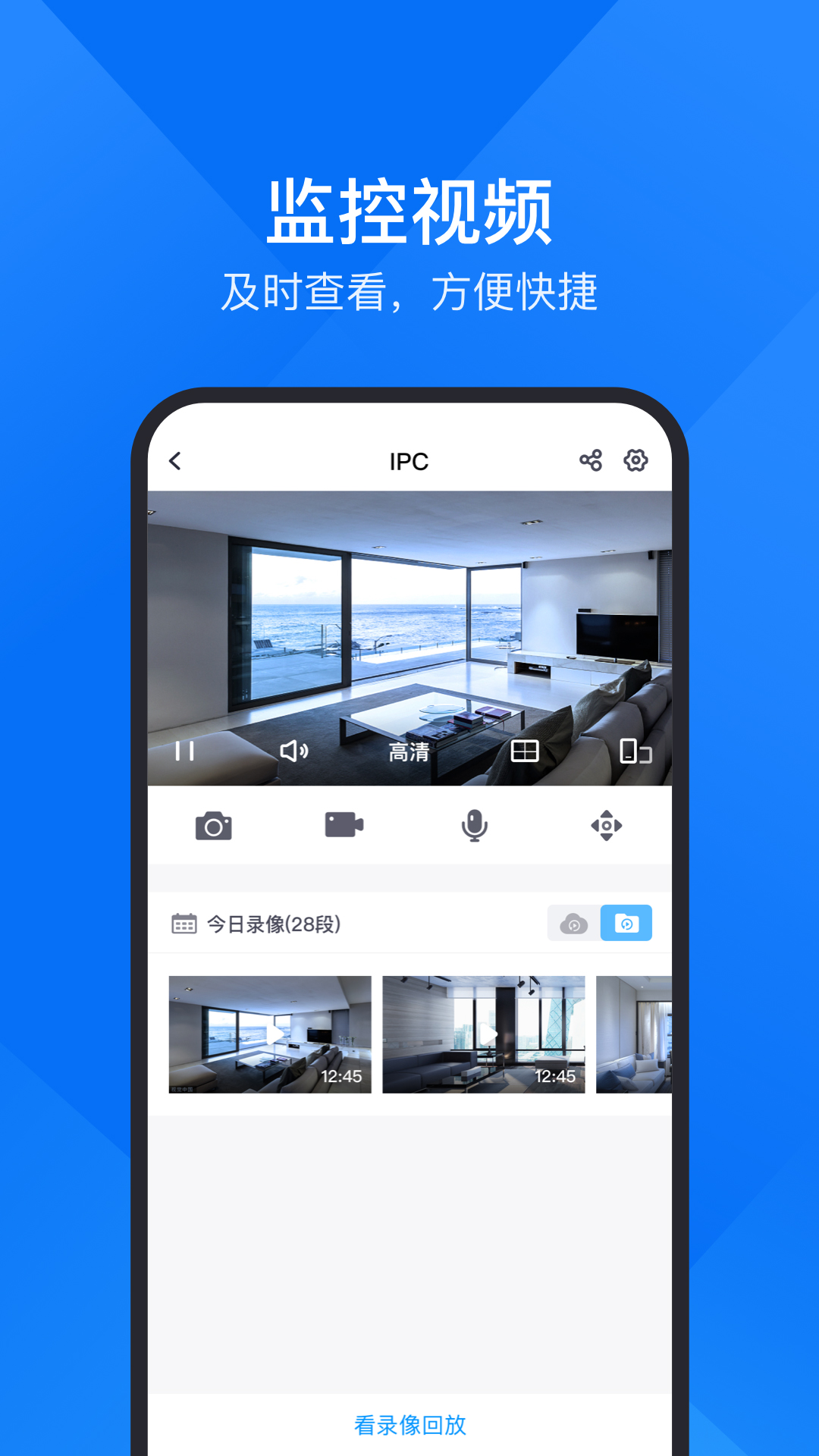
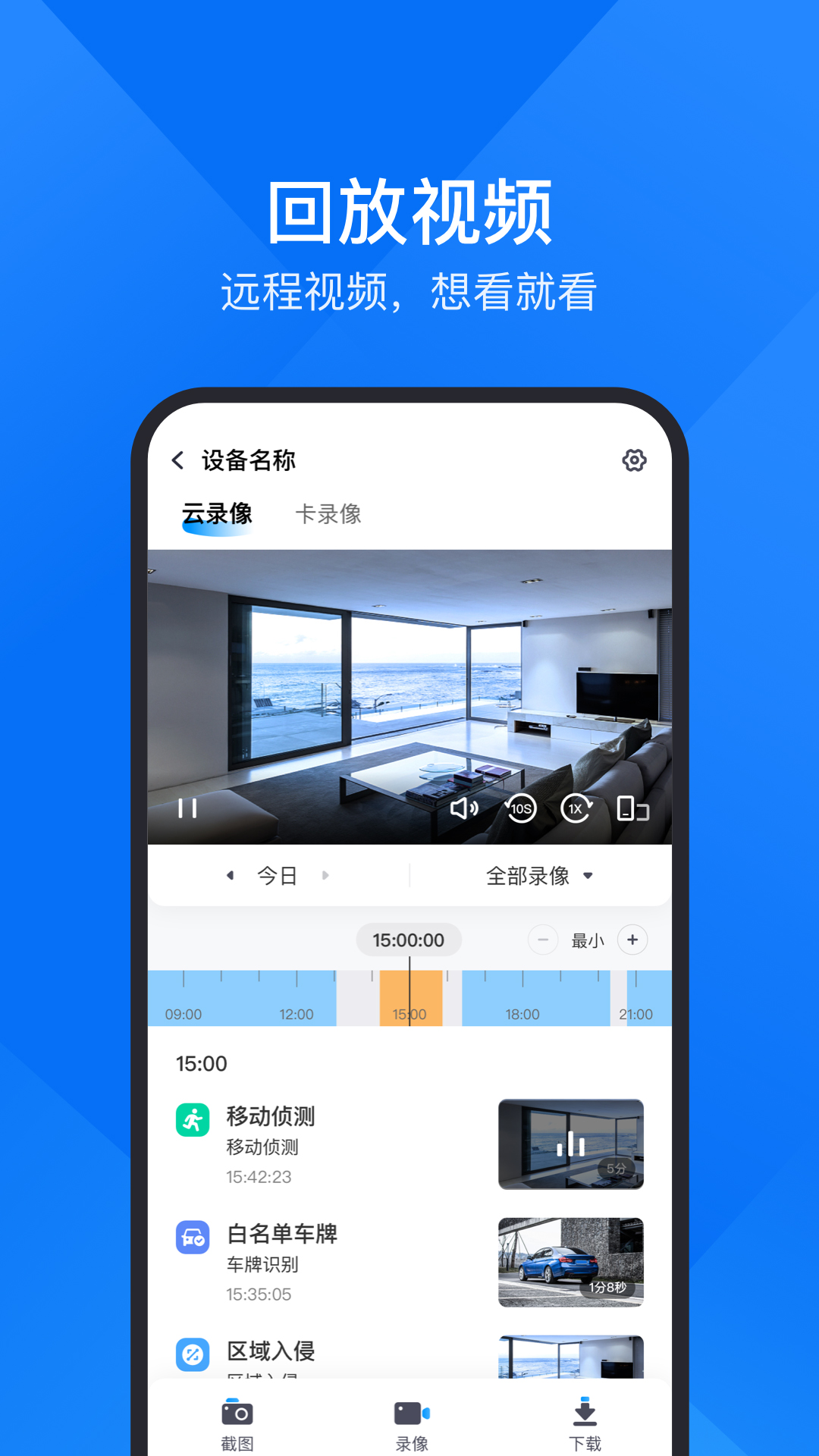
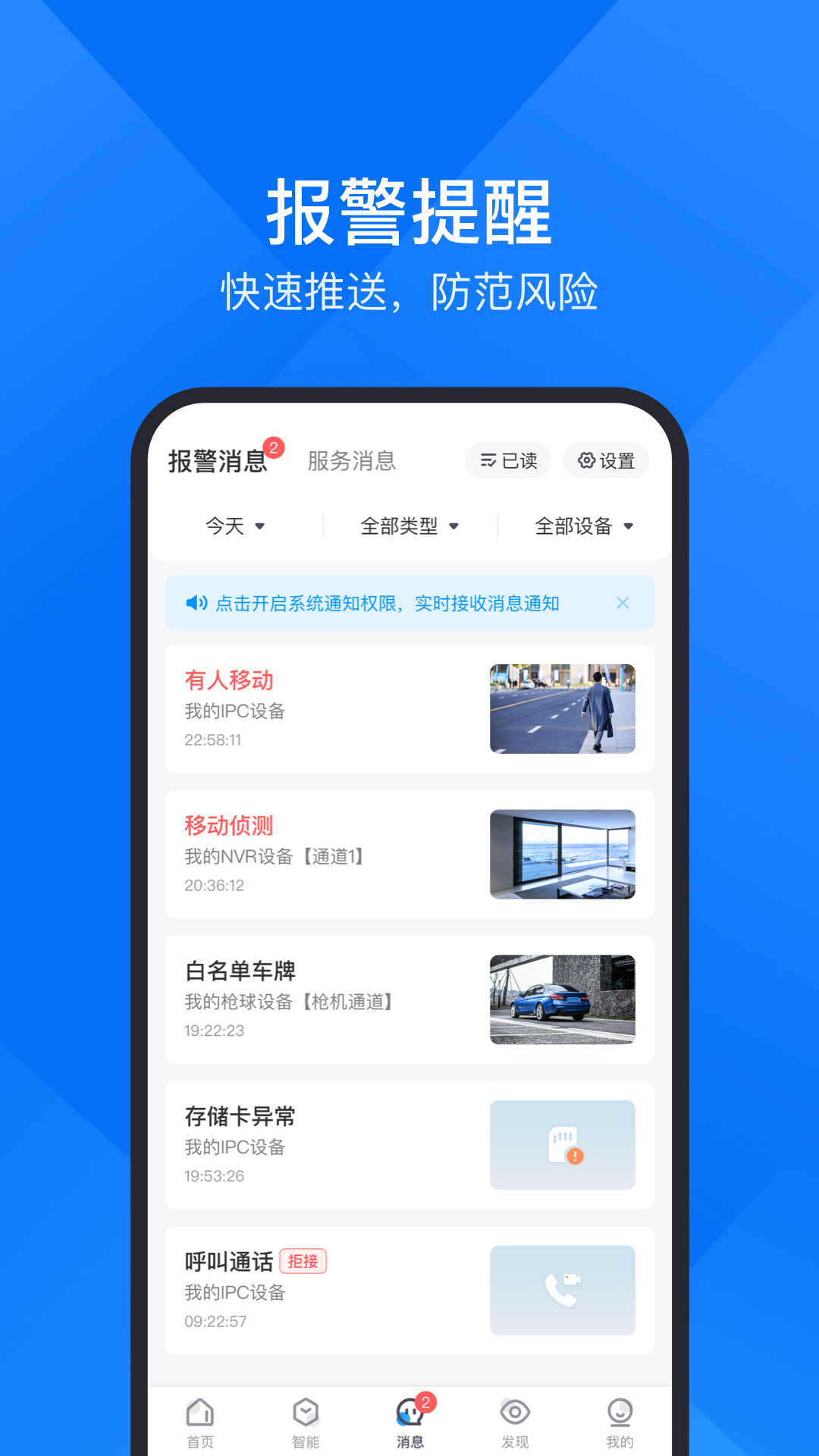
云视通是中维世纪科技有限公司推出的Android远程视频监控客户端,可让手机与摄像头轻松连接。只要网络畅通,用户就能随时查看家中、店铺或办公场所的实时画面,界面简洁、操作清晰,新手也能快速上手。它还支持多路预览、录像回放和报警推送,适合家庭安防与小型商铺管理。
先检查手机与摄像头是否处在同一局域网内;如果使用的是4G/5G网络,请确认摄像头已经正确添加到云视通账号下。
确认摄像头电源指示灯状态正常,网络指示灯是否为绿色常亮或慢闪;若指示灯异常,可尝试重启摄像头。
在云视通APP中点击右上角“+”号,选择“添加设备”,扫描摄像头机身或说明书上的二维码,也可以手动输入设备序列号(UID)。
检查路由器是否开启了AP隔离或MAC地址过滤,这类设置可能会阻止设备之间通信,建议暂时关闭后再试。
若仍然无法连接,请把手机系统升级到最新版本,并确保云视通APP拥有网络权限和存储权限,然后重新登录账号尝试。
打开云视通APP,进入已添加的摄像头预览界面,点击右下角的“设置”图标。
在设置菜单中选择“报警设置”,进入移动侦测配置页面。
开启“移动侦测”开关,并调整侦测灵敏度,建议选择中等级别,以减少误报。
在“报警计划”中勾选需要生效的时间段,例如全天或自定义时段。
点击“保存”按钮即可生效。当画面中有物体移动时,手机将收到应用推送通知,点击通知可直接查看报警录像。
确认摄像头已插入有效的Micro SD卡(建议Class 10及以上),并在设置中开启“本地录像”功能。
在预览界面点击“回放”图标,选择内存卡或云存储,再选择具体日期。
若某时间段没有录像,请检查是否因移动侦测未触发,或录像计划未覆盖该时段。
若SD卡已满,系统会自动覆盖最早录像,请及时备份重要片段。
若回放画面卡顿,可尝试把清晰度切换为流畅或标清,并确保网络上行带宽足够。
在云视通APP主界面点击需要分享的摄像头图标,进入预览页面。
点击右上角“...”菜单,选择“设备分享”。
输入家人注册的云视通账号手机号,或直接扫描其二维码。
设置分享权限,可勾选“允许回放”或“允许对讲”,点击“确定”发送邀请。
对方登录云视通APP后,在“消息中心”接受邀请即可看到设备,全程无需额外收费。